章节 01
导读 / 主楼:diffx:面向AI编程工作流的本地代码审查工具
一款专为AI编程助手工作流设计的Windows本地代码审查工具,提供GitHub风格的diff界面和行内注释功能,帮助开发者在分享前审查AI生成的代码变更。
正文
一款专为AI编程助手工作流设计的Windows本地代码审查工具,提供GitHub风格的diff界面和行内注释功能,帮助开发者在分享前审查AI生成的代码变更。
章节 01
一款专为AI编程助手工作流设计的Windows本地代码审查工具,提供GitHub风格的diff界面和行内注释功能,帮助开发者在分享前审查AI生成的代码变更。
章节 02
|------|-------|----------------|--------------|----------|
| 专注AI工作流 | ✅ | ❌ | ❌ | ❌ |
| 轻量级启动 | ✅ | ❌ | ❌ | ✅ |
| GitHub风格界面 | ✅ | ✅ | ✅ | ❌ |
| 本地优先 | ✅ | ⚠️ | ✅ | ✅ |
| 代码编辑功能 | ❌ | ✅ | ✅ | ✅ |
| 免费 | ✅ | ✅ | ✅ | ✅ |
\ndiffx的定位是专注、轻量、AI工作流优化,适合需要快速审查AI生成代码的场景。\n\n## 局限与未来方向\n\n### 当前局限\n\n1. 仅支持Windows:macOS和Linux用户无法使用\n2. 无编辑功能:只能查看diff,不能直接修改代码\n3. 无版本控制集成:不直接支持git操作\n4. 功能相对基础:专注于核心审查场景\n\n### 可能的改进方向\n\n- 添加行内注释功能,记录审查意见\n- 支持导出审查报告\n- 集成常见的AI编程助手API\n- 添加代码统计信息(变更行数、文件数等)\n- 支持自定义主题和显示选项\n\n## 最佳实践建议\n\n### 建立清晰的文件夹结构\n\n良好的文件夹组织能让diffx使用更高效:\n\n\nProjects/\n├── my-app/ # 主项目\n├── ai-generated/ # AI生成代码暂存\n└── tools/ # 开发工具(包含diffx)\n\n\n### 结合AI工作流使用\n\n推荐的AI编程 + diffx工作流:\n\n1. 在AI工具中描述需求\n2. AI生成代码\n3. 保存到指定文件夹\n4. 用diffx打开审查\n5. 发现问题 → 回到AI工具要求修正\n6. 确认无误 → 合并到主项目\n\n### 定期自我审查\n\n即使没有AI参与,也可以在提交前用diffx快速过一遍自己的变更,养成良好习惯。\n\n## 总结\n\ndiffx是一款小而美的本地代码审查工具,专为AI编程工作流优化。它可能不是功能最全面的diff工具,但在"快速、专注、本地优先"这个特定场景下表现出色。如果你经常使用AI编程助手,并且希望在分享代码前进行快速审查,diffx值得一试。\n\n对于追求效率、注重隐私的Windows开发者来说,diffx提供了一个轻量级的代码审查方案,让AI协作开发更加顺畅。
章节 03
AI编程时代的代码审查新需求\n\n随着AI编程助手(如GitHub Copilot、Cursor、以及各种Agent工具)的普及,开发者与AI协作编写代码已成为常态。这种新的开发模式带来了一个独特的挑战:如何高效审查AI生成的代码变更?\n\n传统的工作流程是:AI生成代码 → 开发者打开IDE → 查看git diff → 逐行审查。这个过程需要在多个工具之间切换,效率不高。而diffx正是为解决这一问题而生。\n\ndiffx是什么?\n\ndiffx是一款专为AI编程工作流设计的本地代码审查工具,运行在Windows平台上。它提供了一个简洁的GitHub风格diff界面,让开发者能够在分享代码之前,快速、直观地审查AI生成的变更。\n\n核心理念很简单:让代码审查更专注、更高效。不需要打开完整的开发环境,不需要在多个窗口之间切换,只需打开diffx,即可专注于审查工作本身。\n\n为什么需要专门的AI代码审查工具?\n\nAI生成代码的特殊性\n\n与传统的人工编写代码不同,AI生成的代码具有以下特点:\n\n1. 批量生成:AI往往一次性生成多个文件的修改\n2. 不确定性:同样的提示可能产生不同的实现\n3. 需要快速验证:开发者需要快速判断AI的输出是否符合预期\n4. 迭代频繁:AI编程通常是多轮对话,每轮都产生新的变更\n\n传统审查方式的局限\n\n- IDE过于沉重:打开完整IDE查看简单变更效率低下\n- 命令行diff不够直观:纯文本diff难以快速理解变更上下文\n- 在线工具需要上传代码:存在隐私泄露风险\n- 上下文切换成本高:在AI工具、编辑器、git工具之间来回切换\n\ndiffx针对这些痛点,提供了一个轻量级、本地优先的解决方案。\n\n核心功能特性\n\nGitHub风格的Diff界面\n\ndiffx采用了开发者熟悉的GitHub风格diff展示方式:\n- 新增行以绿色高亮显示\n- 删除行以红色高亮显示\n- 清晰的文件路径标识\n- 行号对照便于定位\n\n这种设计让有过GitHub使用经验的开发者可以零学习成本上手。\n\n本地优先架构\n\n所有处理都在本地完成:\n- 代码无需上传到任何服务器\n- 支持完全离线使用\n- 保护代码隐私和商业机密\n- 不受网络条件限制\n\n项目级变更查看\n\n支持打开整个项目文件夹,查看所有变更文件:\n- 文件列表侧边栏快速导航\n- 点击文件即可查看对应diff\n- 支持批量审查多个文件的变更\n\n行级差异对比\n\n逐行展示代码变更,清晰显示:\n- 哪些内容被添加\n- 哪些内容被删除\n- 哪些内容被修改\n- 格式和空白字符的变化\n\n轻量级设计\n\n相比功能繁杂的IDE或代码编辑器,diffx专注于单一任务:\n- 启动速度快\n- 资源占用低\n- 界面简洁无干扰\n- 专注于审查而非编辑\n\n适用场景\n\n场景一:AI代码助手输出审查\n\n当你使用AI编程助手(如ChatGPT、Claude Code、Cursor等)生成或修改代码后:\n\n1. AI完成代码生成\n2. 打开diffx\n3. 加载项目文件夹\n4. 逐行审查AI的修改\n5. 发现问题后在原编辑器中修正\n\n这种分离式工作流让审查更加专注,减少遗漏。\n\n场景二:代码变更快速预览\n\n在提交代码到版本控制之前,快速查看所有变更:\n- 确认没有意外修改\n- 检查格式是否符合规范\n- 验证逻辑是否正确\n\n场景三:代码评审准备\n\n在发起Pull Request之前,先用diffx自我审查一遍:\n- 发现明显的错误或遗漏\n- 确保变更完整且意图清晰\n- 减少评审往返次数\n\n场景四:学习AI编程模式\n\n通过diffx观察AI的修改方式,学习其编程风格和技巧:\n- 了解AI如何处理特定问题\n- 学习新的代码组织方式\n- 发现可以应用到其他项目的模式\n\n快速上手指南\n\n下载与安装\n\n1. 访问GitHub releases页面下载Windows版本\n2. 下载完成后,将文件保存到易于找到的文件夹(如Downloads或Desktop)\n3. 如果是ZIP文件,右键选择"全部解压"\n4. 打开解压后的文件夹\n5. 双击.exe文件启动diffx\n\n基本使用流程\n\n第一步:打开diffx\n\n启动应用程序,如果Windows提示权限请求,选择"是"。\n\n第二步:选择项目文件夹\n\n点击选择项目文件夹按钮,导航到包含代码变更的目录。\n\n第三步:查看变更列表\n\ndiffx会扫描文件夹并列出所有变更的文件。\n\n第四步:逐文件审查\n\n- 在左侧文件列表中点击文件名\n- 右侧显示该文件的diff视图\n- 绿色行表示新增内容\n- 红色行表示删除内容\n- 逐行阅读,检查逻辑和格式\n\n第五步:完成审查\n\n审查完成后,根据发现的问题决定:\n- 返回编辑器修复问题\n- 直接提交变更\n- 继续审查其他文件\n\n系统要求\n\ndiffx对系统要求很低:\n\n- 操作系统:Windows 10或Windows 11\n- 网络:仅需下载应用时使用\n- 存储:足够存放应用文件即可\n- 权限:需要文件访问权限以读取代码\n\nWindows自带的ZIP解压工具即可满足需求,无需额外安装解压软件。\n\n故障排查\n\nWindows阻止文件运行\n- 右键点击文件 → 选择"属性"\n- 勾选"解除阻止"(如果有此选项)\n- 点击"应用"\n- 重新打开文件\n\n应用无法启动\n- 确认下载的是.exe可执行文件\n- 检查文件是否完整下载\n- 尝试从解压后的文件夹运行\n- 确认下载的是最新版本\n\n无法加载项目文件夹\n- 确认文件夹路径正确\n- 检查是否有文件访问权限\n- 尝试将项目复制到用户目录下再打开\n- 确保文件夹中包含代码文件\n\n界面显示异常\n- 尝试调整窗口大小\n- 检查Windows显示缩放设置\n- 更新显卡驱动\n\n与其他工具的对比\n\n| 特性 | diffx | GitHub Desktop | VS Code Diff | WinMerge |
章节 04
|------|-------|----------------|--------------|----------|
| 专注AI工作流 | ✅ | ❌ | ❌ | ❌ |
| 轻量级启动 | ✅ | ❌ | ❌ | ✅ |
| GitHub风格界面 | ✅ | ✅ | ✅ | ❌ |
| 本地优先 | ✅ | ⚠️ | ✅ | ✅ |
| 代码编辑功能 | ❌ | ✅ | ✅ | ✅ |
| 免费 | ✅ | ✅ | ✅ | ✅ |
\ndiffx的定位是专注、轻量、AI工作流优化,适合需要快速审查AI生成代码的场景。\n\n局限与未来方向\n\n当前局限\n\n1. 仅支持Windows:macOS和Linux用户无法使用\n2. 无编辑功能:只能查看diff,不能直接修改代码\n3. 无版本控制集成:不直接支持git操作\n4. 功能相对基础:专注于核心审查场景\n\n可能的改进方向\n\n- 添加行内注释功能,记录审查意见\n- 支持导出审查报告\n- 集成常见的AI编程助手API\n- 添加代码统计信息(变更行数、文件数等)\n- 支持自定义主题和显示选项\n\n最佳实践建议\n\n建立清晰的文件夹结构\n\n良好的文件夹组织能让diffx使用更高效:\n\n\nProjects/\n├── my-app/ 主项目\n├── ai-generated/ AI生成代码暂存\n└── tools/ 开发工具(包含diffx)\n\n\n结合AI工作流使用\n\n推荐的AI编程 + diffx工作流:\n\n1. 在AI工具中描述需求\n2. AI生成代码\n3. 保存到指定文件夹\n4. 用diffx打开审查\n5. 发现问题 → 回到AI工具要求修正\n6. 确认无误 → 合并到主项目\n\n定期自我审查\n\n即使没有AI参与,也可以在提交前用diffx快速过一遍自己的变更,养成良好习惯。\n\n总结\n\ndiffx是一款小而美的本地代码审查工具,专为AI编程工作流优化。它可能不是功能最全面的diff工具,但在"快速、专注、本地优先"这个特定场景下表现出色。如果你经常使用AI编程助手,并且希望在分享代码前进行快速审查,diffx值得一试。\n\n对于追求效率、注重隐私的Windows开发者来说,diffx提供了一个轻量级的代码审查方案,让AI协作开发更加顺畅。
继续阅读同一主题下的更多内容。

Nornir MCP Server 是一个基于 Model Context Protocol (MCP) 的企业级服务器,它将大语言模型(如 Claude)与网络自动化框架 Nornir 无缝集成,支持多厂商网络设备(Cisco、Arista、Juniper 等)的自然语言编排,提供双重引擎架构(NAPALM + Netmiko)、智能过滤、安全沙箱等生产级功能。
Bibliothèque Française LLM 是一个专为大型语言模型设计的法语公版文献结构化索引与标注项目,整合了 DraCor、Common Corpus、Wikisource 等多个权威来源,提供按体裁、作者、时代分类的元数据索引,以及针对戏剧文本的角色、台词、舞台说明等深度标注,旨在让 LLM 能够高效阅读和理解法语文学经典。
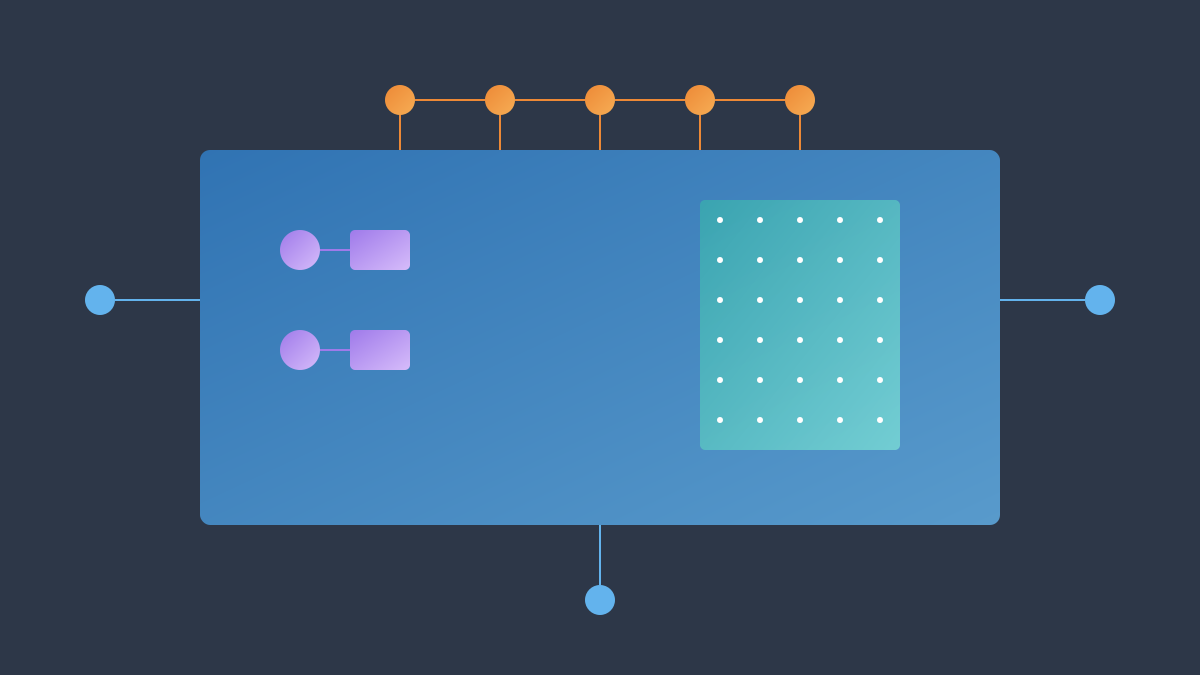
Splinter 是一款极简主义的高性能键值与向量存储系统,通过共享内存和原子操作实现进程间零延迟通信,核心代码仅 766 行,却能支持每秒数百万次操作和 768 维向量存储,为本地 LLM 推理和数据密集型应用提供了全新的架构思路。
Folkering OS 是全球首个 AI 原生裸机操作系统,完全用 Rust no_std 编写,无需 Linux、POSIX 或 libc。它能在 10 秒内从零生成命令、编译为 WASM 并运行,实现真正的自我进化。