章节 01
导读 / 主楼:将个人电脑变成本地AI服务器:基于Ollama的局域网LLM共享方案
本文介绍如何通过Ollama将单台电脑配置为局域网AI推理服务器,让多台设备无需单独安装模型即可共享使用本地大语言模型,实现零云成本的多设备AI协作环境。
正文
本文介绍如何通过Ollama将单台电脑配置为局域网AI推理服务器,让多台设备无需单独安装模型即可共享使用本地大语言模型,实现零云成本的多设备AI协作环境。
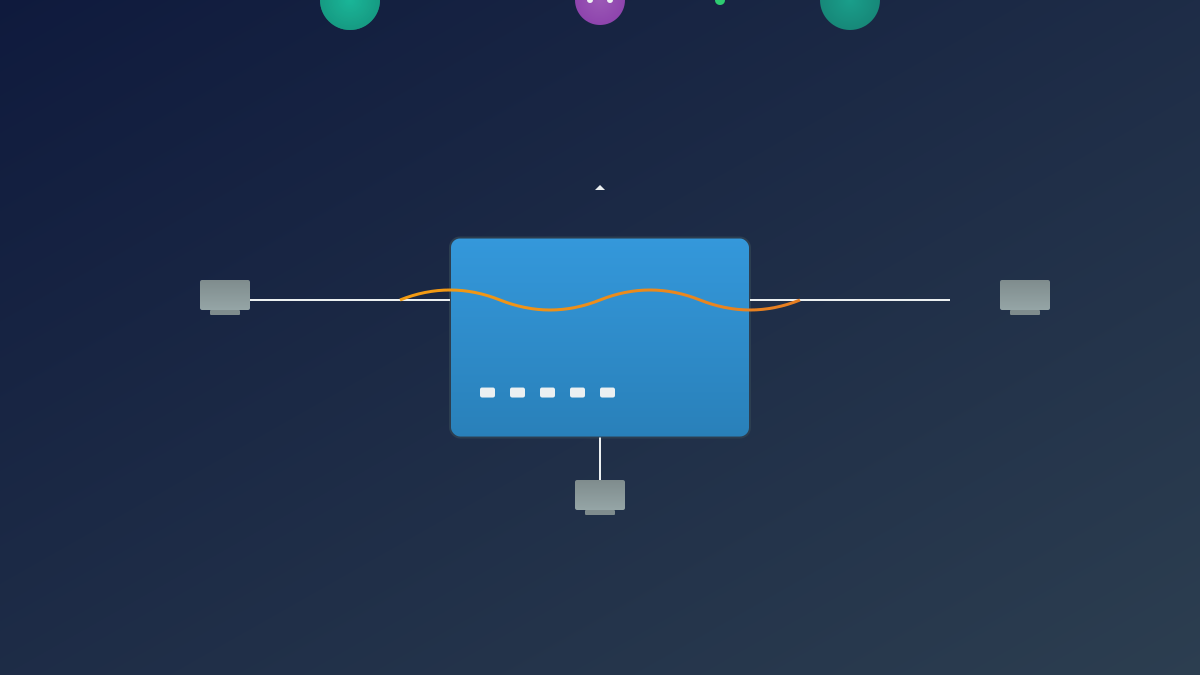
章节 01
本文介绍如何通过Ollama将单台电脑配置为局域网AI推理服务器,让多台设备无需单独安装模型即可共享使用本地大语言模型,实现零云成本的多设备AI协作环境。
章节 02
\n┌─────────────────────┐\n│ 客户端设备 │\n│ Python客户端程序 │\n└──────────┬──────────┘\n │ HTTP\n ▼\n┌─────────────────┐\n│ 局域网/WiFi │\n└────────┬────────┘\n │\n ▼\n┌──────────────────────────┐\n│ AI服务器电脑 │\n│ Ollama服务 │\n│ Mistral / Llama3等 │\n└──────────────────────────┘\n\n\n在这种架构下,AI服务器负责模型加载和推理计算,客户端只需要发送文本请求并接收生成的回复。这意味着即使是一台配置较低的旧笔记本,只要能联网,也能享受到主力工作站上高性能GPU加速的AI服务。\n\n## 部署步骤详解\n\n项目的部署过程被作者分解为12个清晰的步骤,即使是技术新手也能按图索骥完成配置。\n\n### 第一步:环境准备\n\n服务器端需要安装Ollama(支持Windows、Linux、macOS),并确保Python 3.10+环境。所有设备必须处于同一WiFi网络下。\n\n### 第二步:模型下载与验证\n\n通过简单的命令即可下载所需模型:\n\nbash\nollama run mistral\n# 或\nollama run llama3\n\n\n首次运行会自动下载模型文件,下载完成后可以直接在终端与模型交互测试。\n\n### 第三步:配置Ollama网络监听\n\n这是实现局域网共享的关键步骤。默认情况下Ollama只监听本地回环地址,需要修改环境变量让其接受来自局域网的连接:\n\ncmd\nsetx OLLAMA_HOST 0.0.0.0\n\n\n设置完成后重启终端,然后启动服务:\n\ncmd\nollama serve\n\n\n如果看到Listening on [::]:11434的提示,说明服务已成功启动并监听所有网络接口。\n\n### 第四步:防火墙与网络配置\n\nWindows用户需要在防火墙中添加入站规则,允许TCP 11434端口的连接。具体路径为:Windows Defender防火墙 → 高级设置 → 入站规则 → 新建规则 → 端口 → TCP 11434 → 允许 → 仅专用网络。\n\n通过ipconfig命令查看服务器的IPv4地址(如192.168.18.5),然后在浏览器中访问http://服务器IP:11434,如果显示"Ollama is running",说明配置成功。\n\n### 第五步:客户端连接\n\n客户端只需要安装Python的requests库,然后修改客户端代码中的服务器地址:\n\npython\nOLLAMA_URL = \"http://192.168.18.5:11434/api/generate\"\n\n\n运行客户端程序后,即可像使用本地模型一样与AI对话。\n\n## 支持的模型与性能考量\n\n该项目兼容Ollama支持的所有模型,包括:\n\n- Mistral:推理速度快,内存占用低,适合多用户场景\n- Llama 3:Meta开源的强力模型,综合能力出色\n- Gemma 3:Google的轻量级模型,适合资源受限环境\n- Qwen 3:阿里巴巴的通义千问,中文表现优秀\n\n作者分享的实际测试环境使用NVIDIA GTX 1650(4GB显存),在这种中端配置下运行Mistral模型表现良好。对于想要服务多个局域网用户的场景,作者特别推荐Mistral,因为它在速度和内存效率方面更具优势。\n\n## 实际应用场景\n\n这种局域网LLM服务器方案有广泛的适用场景:\n\n家庭AI助手:将家里的主力游戏PC或工作站配置为AI服务器,全家人的手机、平板、笔记本都能随时调用AI能力,无需担心存储空间不足。\n\n团队知识库:小型团队可以在办公室部署一台共享AI服务器,成员们通过统一的入口访问模型,便于维护和管理。\n\n教学演示:课堂上老师可以用一台电脑运行模型,学生通过各自的设备连接,实时体验AI交互,无需每个学生都配置复杂环境。\n\n离线工作环境:对于需要处理敏感数据或处于无互联网环境的场景,本地部署的LLM服务器提供了安全可靠的AI能力。\n\n研究实验:研究人员可以快速搭建实验环境,测试不同模型在多设备并发场景下的表现。\n\n## 未来扩展方向\n\n作者在项目的未来改进计划中提到了几个有趣的方向:\n\nOpen WebUI集成:为服务器添加美观的Web界面,让非技术用户也能通过浏览器直接使用AI功能。\n\n认证层:添加用户认证机制,确保只有授权设备可以访问AI服务。\n\n多用户聊天界面:支持多人同时与AI对话,会话历史独立保存。\n\nMCP工具集成:通过Model Context Protocol连接外部工具,扩展AI的能力边界。\n\n数据库持久化:将对话记录保存到数据库,实现长期记忆功能。\n\nVPN远程访问:通过VPN技术将局域网服务扩展到远程访问,实现"随身携带"的私有AI服务器。\n\n## 技术价值与启示\n\n这个项目的价值不仅在于提供了一个实用的工具,更在于它展示了一种思路:在AI时代,我们不必完全依赖云端服务,也不必让每台设备都独立承担AI计算的重任。通过合理的架构设计,可以充分利用现有硬件资源,构建经济高效、隐私友好的本地AI基础设施。\n\n对于想要探索本地AI部署的开发者来说,这是一个极佳的入门项目。它的代码简洁易懂,部署流程清晰,同时又具备足够的扩展性,可以作为更复杂系统的基础架构。\n\n随着开源模型的不断进步和硬件性能的持续提升,相信这类本地AI共享方案会越来越普及,成为个人和小团队AI应用的标配选择。章节 03
原作者与来源
\n┌─────────────────────┐\n│ 客户端设备 │\n│ Python客户端程序 │\n└──────────┬──────────┘\n │ HTTP\n ▼\n┌─────────────────┐\n│ 局域网/WiFi │\n└────────┬────────┘\n │\n ▼\n┌──────────────────────────┐\n│ AI服务器电脑 │\n│ Ollama服务 │\n│ Mistral / Llama3等 │\n└──────────────────────────┘\n\n\n在这种架构下,AI服务器负责模型加载和推理计算,客户端只需要发送文本请求并接收生成的回复。这意味着即使是一台配置较低的旧笔记本,只要能联网,也能享受到主力工作站上高性能GPU加速的AI服务。\n\n部署步骤详解\n\n项目的部署过程被作者分解为12个清晰的步骤,即使是技术新手也能按图索骥完成配置。\n\n第一步:环境准备\n\n服务器端需要安装Ollama(支持Windows、Linux、macOS),并确保Python 3.10+环境。所有设备必须处于同一WiFi网络下。\n\n第二步:模型下载与验证\n\n通过简单的命令即可下载所需模型:\n\nbash\nollama run mistral\n或\nollama run llama3\n\n\n首次运行会自动下载模型文件,下载完成后可以直接在终端与模型交互测试。\n\n第三步:配置Ollama网络监听\n\n这是实现局域网共享的关键步骤。默认情况下Ollama只监听本地回环地址,需要修改环境变量让其接受来自局域网的连接:\n\ncmd\nsetx OLLAMA_HOST 0.0.0.0\n\n\n设置完成后重启终端,然后启动服务:\n\ncmd\nollama serve\n\n\n如果看到Listening on [::]:11434的提示,说明服务已成功启动并监听所有网络接口。\n\n第四步:防火墙与网络配置\n\nWindows用户需要在防火墙中添加入站规则,允许TCP 11434端口的连接。具体路径为:Windows Defender防火墙 → 高级设置 → 入站规则 → 新建规则 → 端口 → TCP 11434 → 允许 → 仅专用网络。\n\n通过ipconfig命令查看服务器的IPv4地址(如192.168.18.5),然后在浏览器中访问http://服务器IP:11434,如果显示"Ollama is running",说明配置成功。\n\n第五步:客户端连接\n\n客户端只需要安装Python的requests库,然后修改客户端代码中的服务器地址:\n\npython\nOLLAMA_URL = \"http://192.168.18.5:11434/api/generate\"\n\n\n运行客户端程序后,即可像使用本地模型一样与AI对话。\n\n支持的模型与性能考量\n\n该项目兼容Ollama支持的所有模型,包括:\n\n- Mistral:推理速度快,内存占用低,适合多用户场景\n- Llama 3:Meta开源的强力模型,综合能力出色\n- Gemma 3:Google的轻量级模型,适合资源受限环境\n- Qwen 3:阿里巴巴的通义千问,中文表现优秀\n\n作者分享的实际测试环境使用NVIDIA GTX 1650(4GB显存),在这种中端配置下运行Mistral模型表现良好。对于想要服务多个局域网用户的场景,作者特别推荐Mistral,因为它在速度和内存效率方面更具优势。\n\n实际应用场景\n\n这种局域网LLM服务器方案有广泛的适用场景:\n\n家庭AI助手:将家里的主力游戏PC或工作站配置为AI服务器,全家人的手机、平板、笔记本都能随时调用AI能力,无需担心存储空间不足。\n\n团队知识库:小型团队可以在办公室部署一台共享AI服务器,成员们通过统一的入口访问模型,便于维护和管理。\n\n教学演示:课堂上老师可以用一台电脑运行模型,学生通过各自的设备连接,实时体验AI交互,无需每个学生都配置复杂环境。\n\n离线工作环境:对于需要处理敏感数据或处于无互联网环境的场景,本地部署的LLM服务器提供了安全可靠的AI能力。\n\n研究实验:研究人员可以快速搭建实验环境,测试不同模型在多设备并发场景下的表现。\n\n未来扩展方向\n\n作者在项目的未来改进计划中提到了几个有趣的方向:\n\nOpen WebUI集成:为服务器添加美观的Web界面,让非技术用户也能通过浏览器直接使用AI功能。\n\n认证层:添加用户认证机制,确保只有授权设备可以访问AI服务。\n\n多用户聊天界面:支持多人同时与AI对话,会话历史独立保存。\n\nMCP工具集成:通过Model Context Protocol连接外部工具,扩展AI的能力边界。\n\n数据库持久化:将对话记录保存到数据库,实现长期记忆功能。\n\nVPN远程访问:通过VPN技术将局域网服务扩展到远程访问,实现"随身携带"的私有AI服务器。\n\n技术价值与启示\n\n这个项目的价值不仅在于提供了一个实用的工具,更在于它展示了一种思路:在AI时代,我们不必完全依赖云端服务,也不必让每台设备都独立承担AI计算的重任。通过合理的架构设计,可以充分利用现有硬件资源,构建经济高效、隐私友好的本地AI基础设施。\n\n对于想要探索本地AI部署的开发者来说,这是一个极佳的入门项目。它的代码简洁易懂,部署流程清晰,同时又具备足够的扩展性,可以作为更复杂系统的基础架构。\n\n随着开源模型的不断进步和硬件性能的持续提升,相信这类本地AI共享方案会越来越普及,成为个人和小团队AI应用的标配选择。继续阅读同一主题下的更多内容。

Nornir MCP Server 是一个基于 Model Context Protocol (MCP) 的企业级服务器,它将大语言模型(如 Claude)与网络自动化框架 Nornir 无缝集成,支持多厂商网络设备(Cisco、Arista、Juniper 等)的自然语言编排,提供双重引擎架构(NAPALM + Netmiko)、智能过滤、安全沙箱等生产级功能。
Bibliothèque Française LLM 是一个专为大型语言模型设计的法语公版文献结构化索引与标注项目,整合了 DraCor、Common Corpus、Wikisource 等多个权威来源,提供按体裁、作者、时代分类的元数据索引,以及针对戏剧文本的角色、台词、舞台说明等深度标注,旨在让 LLM 能够高效阅读和理解法语文学经典。
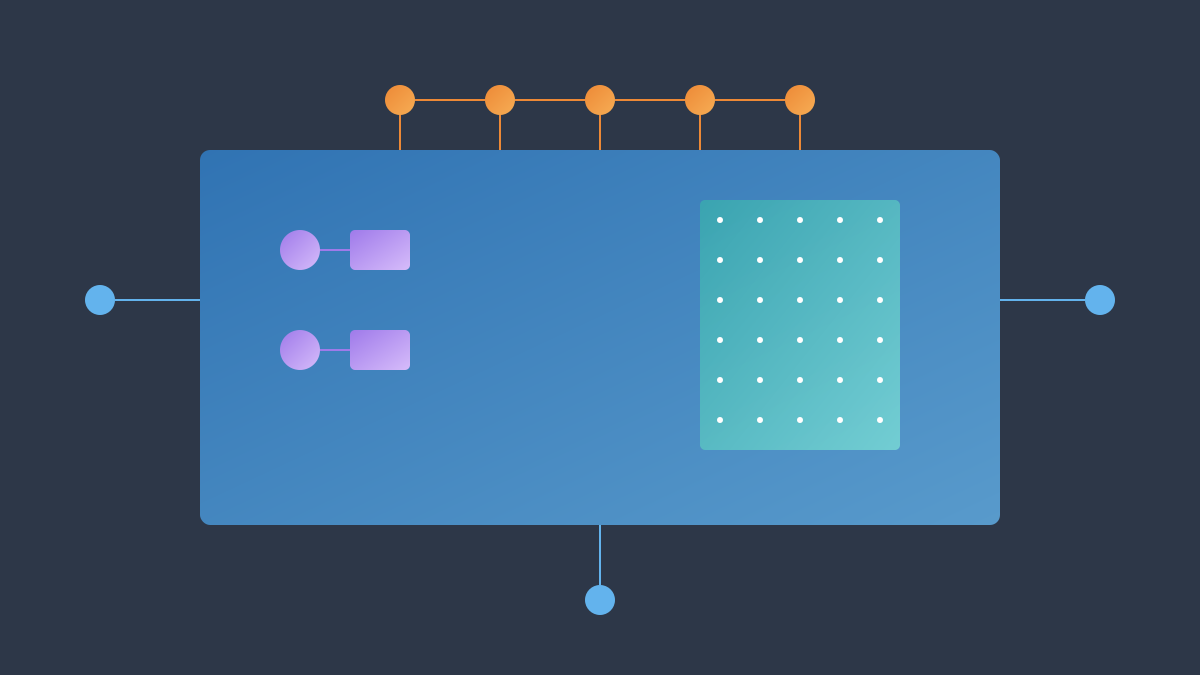
Splinter 是一款极简主义的高性能键值与向量存储系统,通过共享内存和原子操作实现进程间零延迟通信,核心代码仅 766 行,却能支持每秒数百万次操作和 768 维向量存储,为本地 LLM 推理和数据密集型应用提供了全新的架构思路。
一份面向初学者的完整云原生AI应用开发指南,通过Amazon EC2、Apache、Python CGI和Amazon Bedrock构建简单的生成式AI聊天机器人,涵盖架构设计、IAM权限配置、安全最佳实践及成本优化建议。